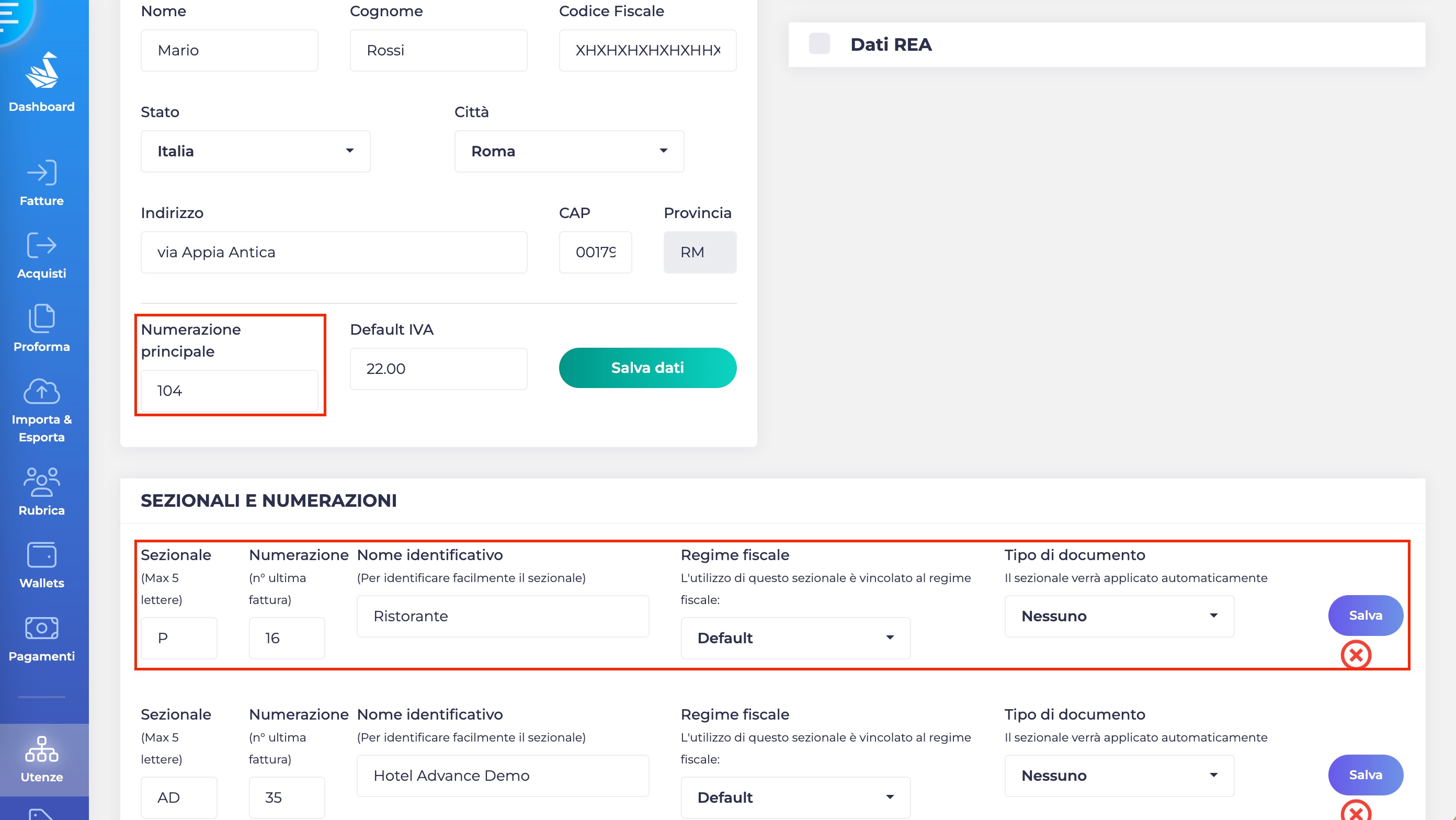
La numerazione dei documenti fiscali è un aspetto fondamentale della gestione amministrativa di ogni attività. Potrebbe essere necessario aggiornarla per diverse ragioni: l’inizio di un nuovo anno fiscale, un cambio di strategia organizzativa o l’introduzione di sezionali specifici per suddividere meglio le operazioni. Vediamo come eseguire questa operazione con Invoice di Booking Designer.
ℹ️ A partire dall’inizio di un nuovo anno (per esempio, il 2025), quando crei una nuova fattura, il sistema proporrà automaticamente la data odierna (per esempio, 01-01-2025) e il numero progressivo relativo all’anno solare in corso (ad esempio, n.1 del 2025). La stessa logica si applica anche se stai selezionando un sezionale. Se invece selezioni una data per un anno precedente (come 31-12-2024), il sistema proporrà automaticamente la numerazione progressiva per quell’anno (per esempio, n.107 del 2024), e lo stesso vale anche per i sezionali. Nel caso di una modifica di una fattura già creata, sarà possibile cambiare la data solo all’interno dello stesso anno solare del documento. Per esempio, se provi a modificare la fattura n.1 del 04-01-2025, non potrai selezionare una data per l’anno 2024, e quindi non sarà possibile cambiare l’anno della fattura già esistente. Se invece desideri modificare l’anno, dovrai duplicare la fattura, definire la nuova data (ad esempio, 31-12-2024), e il sistema aggiornerà automaticamente la numerazione rispettando il progressivo dell’anno 2024. Una volta duplicata, potrai eliminare la fattura precedente. |
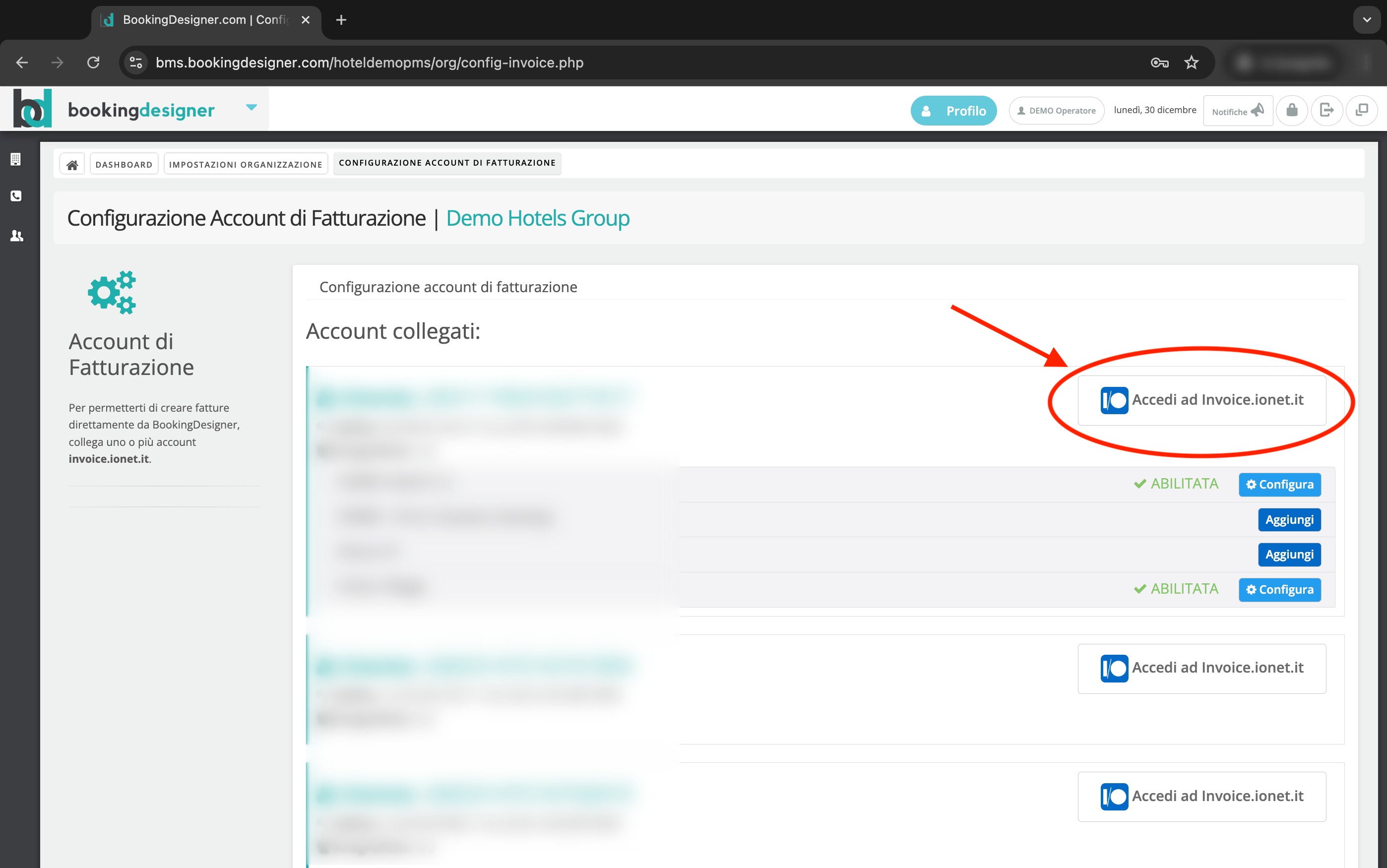
Per iniziare, accedi al tuo account Booking Designer e naviga verso le Impostazioni dell’Organizzazione. All’interno di questa area, seleziona la voce Configurazione di fatturazione.
⚠️ Si ricorda che l’accesso a questa sezione è consentito esclusivamente agli account con il livello di permesso di organizzazione attivo. |

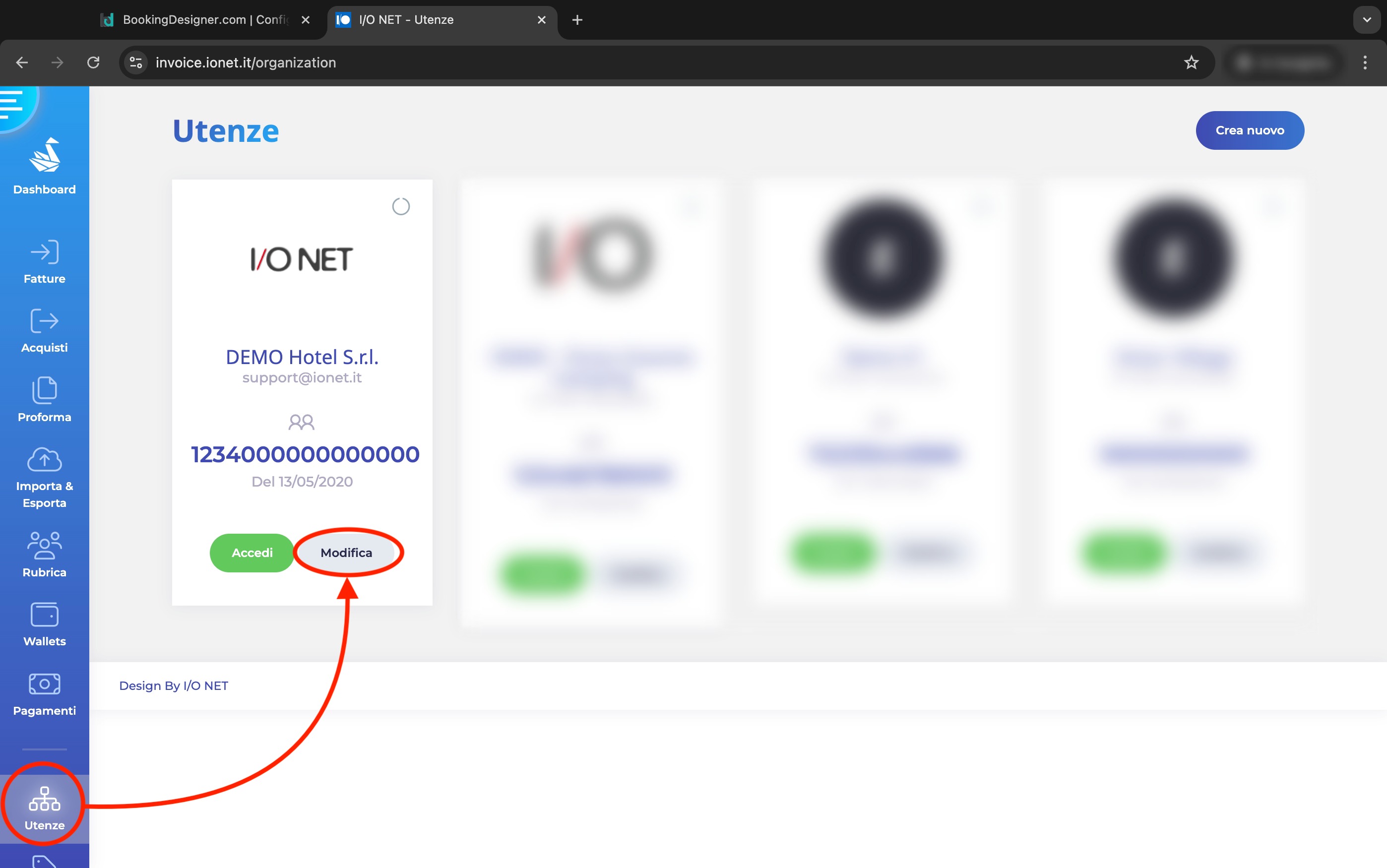
e successivamente accedi ad Invoice tramite l'apposito pulsante.
Questa risposta ti è stata utile?
Fantastico!
Grazie per il tuo feedback
Siamo spiacenti di non poterti essere di aiuto
Grazie per il tuo feedback
Feedback inviato
Apprezziamo il tuo sforzo e cercheremo di correggere l’articolo